

در این جلسه آموزشی میخواهیم به شما نحوه فعالسازی کد امنیتی گوگل یا همان کپچا (CAPTCHA) را آموزش دهیم. یکی از مزایای استفاده از این کد امینتی، این است که رباتها نمیتوانند فرمهای مارا پر کنند و به عنوان هرزنامه از آنها استفاده کنند. بهترین روش برای جلوگیری از این رباتها استفاده از کد امنیتی یا همان کپچا گوگل است که افزونه گرویتی فرم (Gravity Forms) هم این امکان را برای ما قرار داده است. به به وسیله این افزونه میتوانیم به راحتی از قابلیت ریکپچا گوگل در فرمهای خود استفاده کنیم. حالا در این همراه ما باشید تا نحوه افزودن کپچا گوگل به گرویتی فرم به شما آموزش دهیم.
فعال سازی ریکپچا (reCAPTCHA) در گرویتی فرم
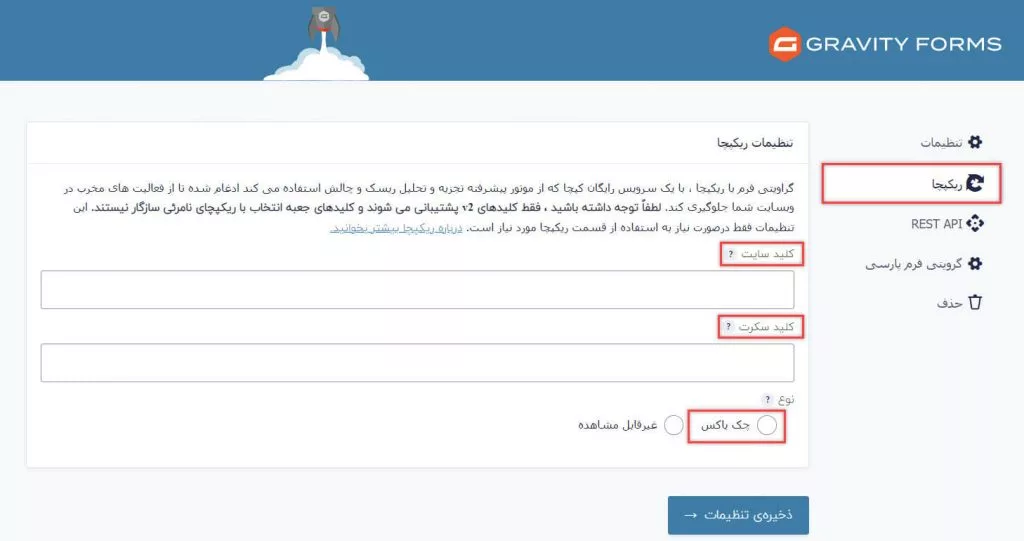
قبل از انجام هرکاری برای افزودن کپچا گوگل به گرویتی فرم، ابتدا وارد پیشخوان وردپرس شوید. سپس از قسمت فرمها بر روی گزینه “تنظیمات” کلیک کنید. در بخش تنظیمات گزینهای وجود دارد به نام ریکپچا (reCAPTCHA) که اگر بر روی آن کلیک کنید، صفحهای جهت فعالسازی این قابلیت برای شما باز خواهد شد. نکتهای که باید به آن توجه کنید این است که این افزونه فقط از کلیدهای V2 پشتیبانی میکند و نباید از کلیدهای V3 در آن استفاده کنید.
البته قابل ذکر است که افزودن کپچا گوگل به گرویتی فرم در نسخه جدید این افزونه مقداری پیچیدگی دارد و چون نیاز به ثبتنام دارد، شاید حتی نتوانید با API ایران وارد شوید.
استفاده از ریکپچا در گرویتی فرم (reCAPTCHA)
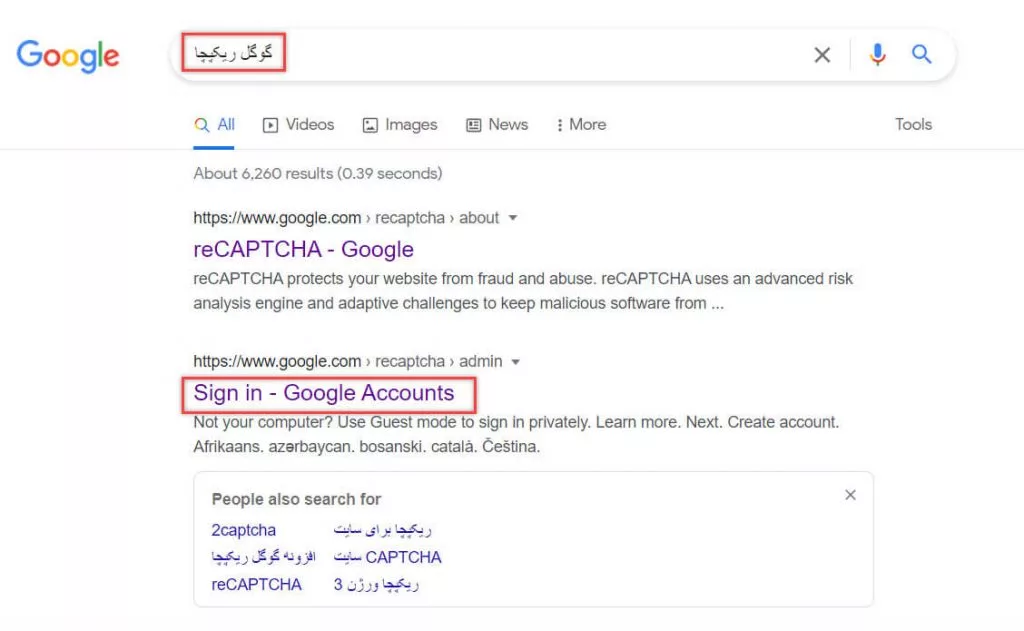
برای حل این مشکل به گوگل بروید و عبارت “گوگل ریکپچا” را جستجو کنید (واقع ما میخواهیم از نسخه قدیمی این سرویس استفاده کنیم). سپس روی گزینه Sing in-Google Accounts کلیک کنید. البته ناگفته نماند که حتما لازم است با Gmail خود به حساب کاربریتان وارد شده باشید.

صفحهای برای شما باز خواهد شد که در قسمت Label میتوانید آدرس سایت خود را وارد کنید. توجه داشته باشید که ریکپچا V3 را فعال نکنید. زیرا همانطور که خود افزونه گرویتی فرم گفته است، از این ورژن پشتیبانی نمیکند. پس گزینه V2 را فعال نمایید. توجه کنید که گزینه “Im not a robot Checkbox” را تیک بزنید.
در کادر Domains دامنه وبسایت خود را وارد کنید. سپس در کادر پایین ایمیل خود را وارد کرده و گزینههای “Accept the reCAPCHA Terms of Service” و “Send alerts to owners” را تیک بزنید. در آخر نیز بر روی گزینه SUBMIT کلیک کنید.

سپس صفحهای برای شما باز خواهد شد که در آن دو گزینه به نامهای COPY SITE KEY وCOPY SECRET KEY وجود دارد. عبارت داخل کادر گزینه اول را کپی کرده و در صفحه وردپرس خود در قسمت تنظیمات ریکپچا (CAPTCHA) در بخش کلید سایت آن را وارد کنید. همچنین عبارت گزینه دوم را کپی کرده و در قسمت کلید سکرت وارد کنید. سپس در قسمت”نوع” گزینه چک باکس را انتخاب کنید و در نهایت گزینه “Im not a robot” را تایید نمایید. در نهایت بر روی گزینه ذخیره تنظیمات کلیک کنید. همانطور که گفتیم افزودن کپچا گوگل به گرویتی فرم باعث جلوگیری از ارسال هرزنامه به صندوق ورودی شما میشود.
افزودن کپچا گوگل به فرمها در افزونه گرویتی فرم

به بخش فرمها بروید. بر روی ویرایش یکی از فرمهایی که در گذشته ساختهاید کلیک کنید. در قسمت فیلدهای پیشرفته، فیلد کپچا (CAPTCHA) را انتخاب کرده و به فرم خود اضافه کرده و در نهایت بر روی گزینه بروزرسانی کلیک کنید.
به همین راحتی توانستید فیلد کپچا (CAPTCHA) را برای فرمهای خود فعال کنید. فقط توجه کنید که نباید از لینکی که در قسمت کپچا افزونه گرویتی فرم قرار دارد آن را فعال کنید. همانطور که گفتیم عبارت “ریکپچا گوگل” را در مرورگر خود جستجو کرده و از این طریق میتوانید این قابلیت را فعال نمایید.
امیدواریم که با این مقاله آموزشی در اضافه کردن کپچا (CAPTCHA) گوگل به گرویتی فرم (Gravity Forms) به شما عزیزان کمک کرده باشیم.
Views 0



دیدگاهها و پرسشها
سلام وقت شما بخیر،
میتوانید از کپچا نسخه 3 استفاده کنید.با تشکر.
سلام وقت شما بخیر،
به نظر میرسد این سرویس برای برخی آی پی ها محدود شده و در دسترس نمیباشد.با تشکر.
سلام وقت شما بخیر،
بله این افزونه روی التیمیت ممبر بخوبی کار میکند.با تشکر.
سلام وقت شما بخیر،
درصورتیکه با خطای خاصی مواجه شدید میتوانید آنرا برای بررسی ارسال فرماییدبا تشکر.
سلام وقت شما بخیر،
در این خصوص نبایستی مشکلی وجود داشته باشد زیرا این مورد تست گردیده و بخوبی امکان استفاده از این سرویس وجود داشت. پیشنهاد می شود با اینترنت دیگری تست فرمایید.با تشکر.
سلام وقت شما بخیر،
بصورت کلی خطای 403 در سرویس های گوگل به منزله عدم دسترسی است که بیشتر به دلیل تحریم میباشد. البته این سرویس تا این لحظه ما را تحریم نکرده است و نباید مشکلی داشته باشد که پیشنهاد میشود در دستگاه دیگری نیز تست کنید.با تشکر.