

در جلسات گذشته بطور کامل در رابطه با پیکربندی ووکامرس، نصب قالب و افزودن محصولات مختلف صحبت کردیم، در جلسه 22 از آموزش افزونه ووکامرس به مدیریت سفارشات میپردازیم.
مدیریت سفارشات در ووکامرس
مدیریت و پیگیری سفارشات از مهمترین بخشهای یک فروشگاه اینترنتی بشمار میرود. افزونه ووکامرس امکان مدیریت سفارشات را با امکانات و قابلیتهای مختلف و کاربردی در اختیار شما قرار میدهد.
وضعیت سفارشات در ووکامرس
بخش وضعیت سفارشات در ووکامرس به شما کمک میکند تا بتوانید وضعیت سفارشات را در مراحل مختلف مدیریت و پیگیری نمایید.

- در انتظار پرداخت: سفارشهایی که در سبد خرید مشتری قرار گرفته اما هنوز به مرحله پرداخت نرسیده است.
- ناموفق: سفارشهایی که به دلایل مختلف با موفقیت به ثبت نرسیده است.
- در حال انجام: سفارشهای ثبت شدهای که بررسی شدهاند و در حال آمادهسازی جهت ارسال برای مشتری هستند.
- تکمیل شده: سفارشی که با موفقیت به دست مشتری رسیده است در وضعیت سفارشات تکمیل شده قرار میگیرد.
- در انتظار بررسی: سفارشهای در انتظار بررسی، به سفارشهایی گفته میشود که نیازمند بررسی مدیر فروشگاه هستند.
- لغو شده: سفارشاتی که توسط مشتری یا مدیر فروشگاه لغو شده باشند، در وضعیت سفارشات لغو شده قرار میگیرند.
- مسترد شده: به سفارشهایی که پس از رسیدن به دست مشتری به دلایل مختلف مرجوع میشوند، مسترد شده گفته میشود.
مدیریت سفارشات در ووکامرس
برای دسترسی به مدیریت سفارشات در ووکامرس از پیشخوان وردپرس منو ووکامرس گزینه “سفارشات” را انتخاب کنید. در صفحهای که نمایش داده میشود اطلاعات کاملی از شماره سفارش و نام و نام خانوادگی خریدار، تاریخ ثبت سفارش، وضعیت و مبلغ هر سفارش در اختیار شما قرار میگیرد.
با کلیک بر روی آیکون چشم که کنار تاریخ ثبت سفارش قرار گرفته است، جزئیات صورتحساب نظیر، آدرس، تلفن و ایمیل خریدار، نوع سفارش و نحوه پرداخت به نمایش در میآید. در این قسمت میتوانید با انتخاب گزینه “در حال انجام” سفارش را تائید کنید و اگر سفارش به دست مشتری رسیده باشد با انتخاب گزینه “تکمیل شده” وضعیت سفارش را تغییر بدهید.

صفحه ویرایش سفارش
برای مشاهده جزییات بیشتر، روی شماره سفارش مورد نظر کلیک کنید تا صفحه ویرایش آن سفارش باز شود. در این قسمت اطلاعات تکمیلی از قبیل تاریخ ثبت سفارش، وضعیت سفارش، پروفایل مشتری، سایر سفارشهای مشتری، آدرس دقیق مشتری و روش حمل و نقل و ویرایش آیتم خریداری شده در اختیارتان قرار میگیرد و امکان ویرایش این اطلاعات برای شما فراهم شده است.
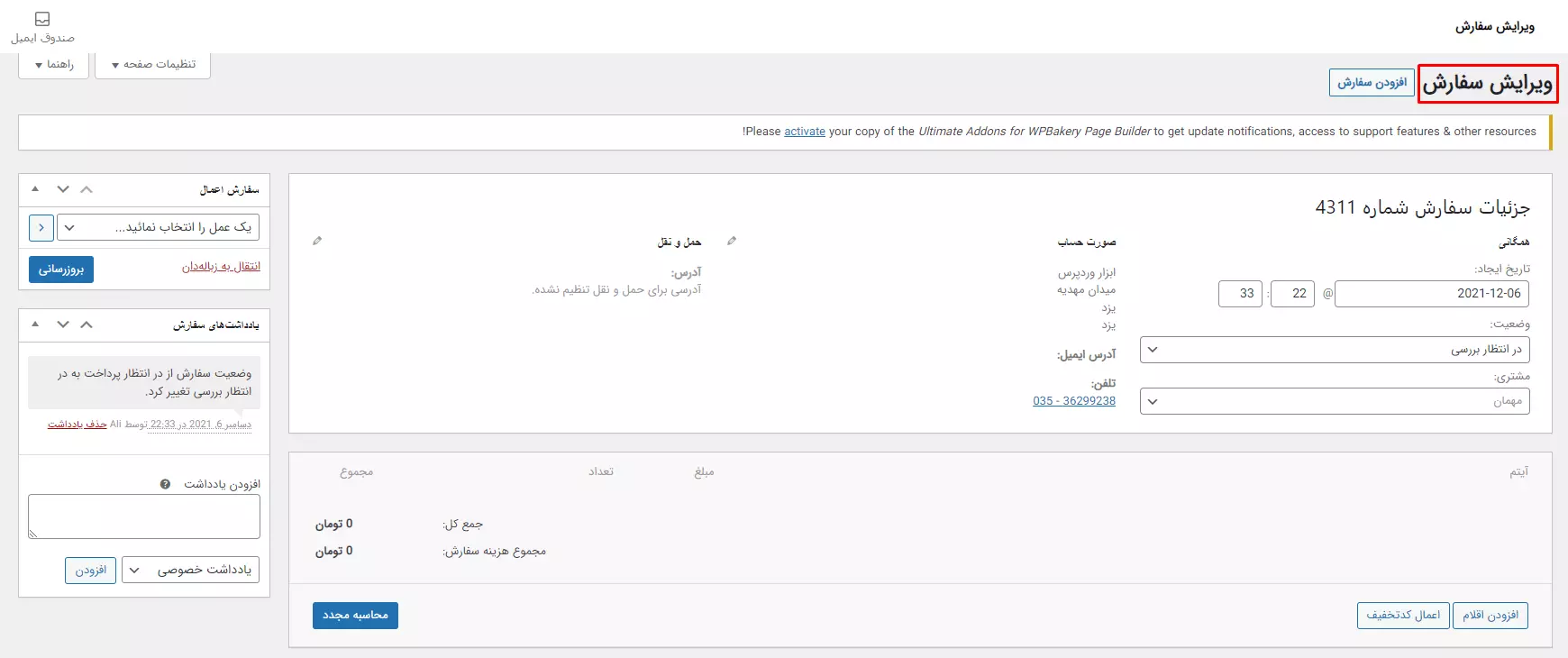
- بخش آیتم: بخش مهم و کاربردی آیتم به شما این امکان را میدهد تا سفارش مشتری را ویرایش کنید. به عنوان مثال به درخواست مشتری به سفارش او اقلام جدیدی اضافه کنید، کپن تخفیف اعمال کنید و یا سفارش را مسترد نمایید.
- افزودن اقلام: در این بخش میتوانید تعداد کالای خریداری شده را افزایش بدهید و یا کالا دیگری به سفارش اضافه کنید.
- اعمال کوپن: در بخش اعمال کوپن میتوانید کد تخفیف را برای سفارش موردتظر اعمال نمایید.
- استرداد: اگر مشتری به هر دلیلی از کالای دریافتی خود رضایت نداشت و اقدام به مرجوع کردن آن نمود میتوانید گزینه استرداد را فعال کنید. پس از کلیک روی دکمه استرداد، فیلدهایی برای مدیریت مرجوعی کالا مانند برگشت به انبار و مبلغ استرداد نمایش داده میشود که برای تکمیل فرآیند مرجوعی باید این فیلدها را مقداردهی نمایید.
- بخش یادداشت سفارش: در بخش ستون چپ صفحه ویرایش سفارت، بخشی با نام یادداشت سفارش قرار دارد که یادداشتهای سیستمی و شخصی را نمایش میدهد. یادداشتهای سیستمی معمولا در ارتباط با وضعیت پرداختها اطلاع رسانی میکند، به عنوان مثال اگر پرداختی ناموفق باشد خطای پرداخت در این بخش اعلام میشود. برخی دیگر از یاداشتها برای اطلاع رسانی از وضعیت سفارش برای مشتریان به آدرس ایمیل آنها ارسال میشود. برای اضافه کردن یادداشت میتوانید از بخش باکس افزودن یادداشت استفاده نمایید، یادداشتهای اضافه شده در وضعیتهای مختلفی قابل انتشار هستند.
- یادداشت خصوصی: یادداشت خصوصی فقط برای مدیر سایت نمایش داده میشود.
- یادداشت برای خریدار: این نوع یادداشتها معمولا از نوع اطلاع رسانی درباره وضعیت سفارش است و در قالب ایمیل برای خریدار ارسال میشود.
- بخش دسترسی محصولات دانلود شدنی: در این قسمت میتوانید محدودیتهای دانلود توسط مشتری را ویرایش کنید، به عنوان مثال تعداد دانلود توسط مشتری را محدود کنید و یا مجوز دانلود محصول را صادر نمایید.
اضافه کردن سفارش بصورت دستی
گاهی ممکن است مشتری طی تماس تلفنی از شما درخواست کند کالایی را برای او ثبت سفارش کنید. برای سفارش بصورت دستی روی دکمه “افزودن سفارش” در صفحه سفارشات کلیک کنید تا امکان اضافه کردن سفارش برای مشتریان به صورت دستی فراهم شود. با تکمیل فیلدهای وضعیت و آدرس مشتری و انتخاب کالاهای مورد صفارش مشتری، یک سفارش دستی ایجاد و ثبت میشود. یکی از مشکلات اضافه کردن سفارش بصورت دستی، کم نشدن تعداد اقلام ثبت سفارش شده از انبار است و لازم است تعداد کالاها بصورت دستی از موجودی انبار کاسته شوند.
در این قسمت از دوره آموزش جامع ووکامرس به مدیریت سفارشات پرداختیم، امیدواریم از این آموزش استفاده کافی را برده باشید. در جلسه آینده همراه ما باشید که قصد داریم به سراغ “کاربرد ابزارک ها در ووکامرس” برویم.
Views 0



دیدگاهها و پرسشها
سلام وقت شما بخیر،
در این خصوص پیشنهاد میشود از افزونه Scheduled & Automatic Order Status Controller for WooCommerce در مخزن وردپرس استفاده کنید.با تشکر.
سلام وقت شما بخیر،
بایستی بصورت دستی خودتان هزینه را به ایشان پرداخت کنید.با تشکر.
سلام وقت شما بخیر،
دقیقا چه موردی مدنظرتان میباشد؟با تشکر.
سلام وقت شما بخیر،
برای این مورد نیازمند تغییر در ساختار افزونه ووکامرس خواهید بود.با تشکر.
سلام وقت شما بخیر،
این موارد را با روش یا افزونه خاصی تنظیم کردید؟با تشکر.
سلام وقت شما بخیر،
بصورت پیش فرض این مورد در ووکامرس برای مشتری در دسترس نیست , میتوانید افزونه Edit Order by Customer را بررسی فرمایید.با تشکر.
سلام وقت شما بخیر،
معمولا نرم افزار های حسابداری امکان اتصال به ووکامرس را دارند.با تشکر.
سلام وقت شما بخیر،
در این خصوص می توانید از افزونه های مدیریت سفارشات استفاده کنید تا بتوانید وضعیت های دلخواه را تعیین نمایید.با تشکر.
سلام و عرض ادب، وقت شما بخیر
در این خصوص می توانید افزونه Custom Order Status Manager for WooCommerce را در مخزن سرچ نمایید.با تشکر.
سلام وقت شما بخیر،
به نظر میرسد در سایت شما افزونه های جانبی ووکامرس نصب شده است که پیشنهاد میشود بخش افزونه های سایت را بررسی نمایید.با تشکر.