

در این درس از آموزش جامع المنتور با دو مورد از مهم ترین تنظیمات اولیه المنتور آشنا می شوید. تنظیماتی که در این قسمت به آنها می پردازیم نه فقط برای وب سایتی که با صفحه ساز المنتور پیاده سازی می شود بلکه برای هر نوع وب سایتی که شما قصد طراحی آن را دارید به کار می رود. دانستن و به کارگیری این نکته ها باعث میشود تا شما بدون دردسر بتوانید کار طراحی را شروع و به پیش ببرید.
در این جلسه ابتدا نحوه افزودن و نمایش صفحه ساز المنتور به پست تایپ های مختلف و پس از آن به ایجاد و تنظیم صفحه اصلی برای سایت میپردازیم.
1. چگونه صفحه ساز المنتور را به پست تایپ های مختلف اضافه کنیم؟
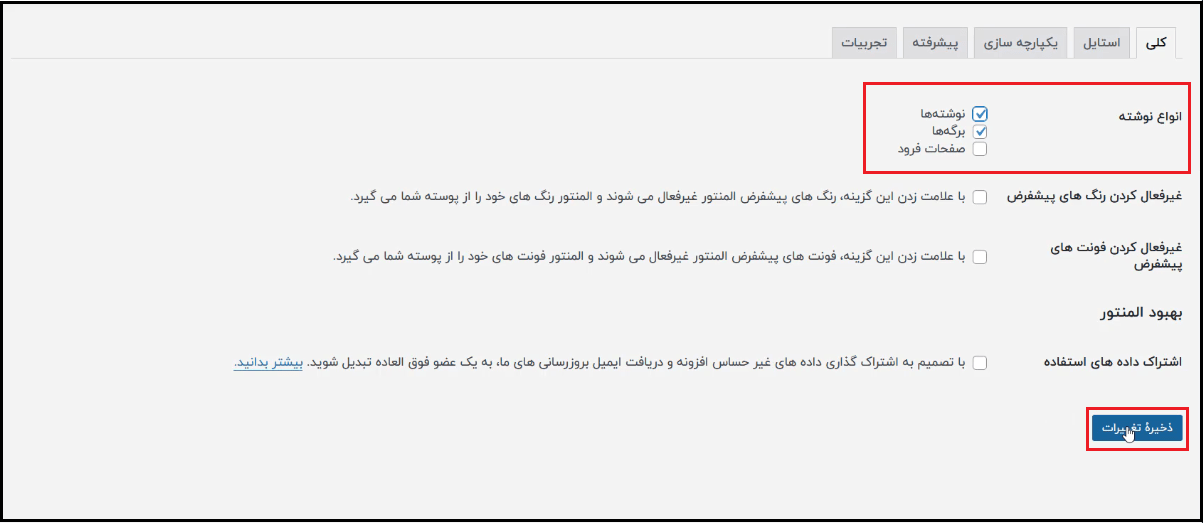
همانطور که می دانید به غیر از برگه های سایت که معمولاً با صفحه سازهایی مانند المنتور طراحی می شوند، امکان استفاده از المنتور در پست تایپ های دیگر مانند نوشته ها، محصولات و نمونه کارها نیز وجود دارد. اما چطور باید المنتور را به پست تایپ هایی غیر از برگه ها اضافه کنیم؟ این کار در تنظیمات المنتور به راحتی انجام می شود.
در پیشخوان وردپرس منوی ” المنتور > تنظیمات ” را انتخاب کنید. اولین گزینه پیش روی شما ” انواع نوشته ” است. در اینجا کافیست پست تایپ هایی که میخواهید در آنها از صفحه ساز المنتور استفاده کنید، علامت زده و تنظیمات را ذخیره کنید.
حالا شما میتوانید در پست تایپ های دیگری که انتخاب کرده اید نیز از المنتور استفاده کنید.
2. تنظیم صفحه اصلی وب سایت
یکی از پرتکرارترین سؤال های طراحان صفحات وب نحوه ی قرار دادن یک صفحه دلخواه به عنوان صفحه اصلی سایت است. به عبارت دیگر آنها میخواهند بدانند چگونه باید صفحه پیش فرض قالب که برای صفحه اصلی نمایش داده می شود را با صفحه ای که آن را مطابق سلیقه و نیاز خود سفارشی کردهاند جایگزین کنند.
ابتدا لازم است شما یک برگه ایجاد کنید. در پیشخوان وردپرس منوی ” برگه ها > افزودن جدید ” را کلیک کنید. عنوان برگه را بنویسید و تغییرات مد نظر خود را در آن اعمال نمایید. در انتها با کلیک دکمه ” انتشار ” برگه را ذخیره و منتشر نمایید.
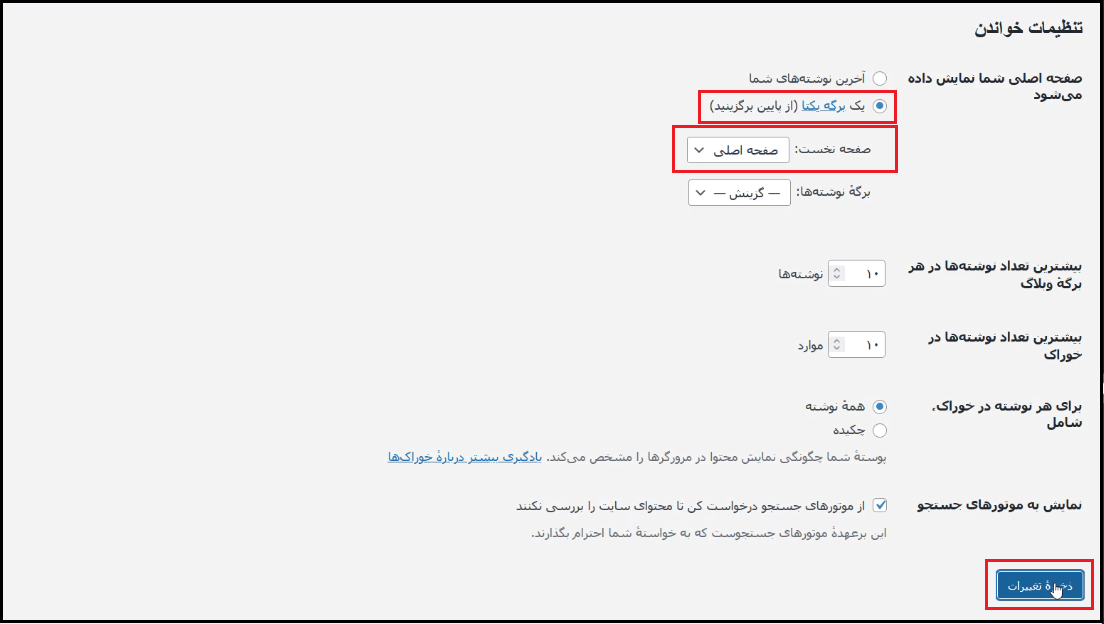
حالا شما می توانید فقط با یک تنظیم کوچک برگه مورد نظرتان را به عنوان صفحه اصلی نمایش دهید. در پیشخوان وردپرس وارد منوی ” تنظیمات > خواندن ” شوید. گزینه ی” صفحه ی اصلی شما نمایش داده میشود ” را بر روی ” یک برگه یکتا ” قرار دهید. سپس از فیلد بازشونده ی ” صفحه ی نخست “، نام برگه ای که برای صفحه اول در نظر گرفتید را انتخاب نمایید و تنظیمات را ذخیره کنید.
به این ترتیب همه ی کاربران در ابتدای ورد به سایت برگه ی مورد نظر و سفارشی را به عنوان صفحه اصلی وب سایت مشاهده می کنند.
همچنین از این به بعد در لیستی که همه ی برگه ها نمایش داده می شوند و از مسیر ” برگه ها > همه ی برگه ها ” به آن دسترسی دارید، برگه به صورت ” عنوان برگه – صفحه نخست ” نمایش داده میشود و قابل شناسایی است.
در این جلسه به دو مورد از تنظیمات مهم المنتور و وردپرس برای شروع طراحی سایت پرداختیم. در قسمت بعد وارد دنیای طراحی می شویم و به طور عملی و اصولی شروع کار با صفحه ساز المنتور را فرا خواهید گرفت.
Views 0


دیدگاهها و پرسشها