

درحال حاضر افزونه المنتور بهترین و محبوب ترین پلاگین صفحه ساز وردپرسی است که در نسخه ی پرمیوم آن همه ی المان ها و ویژگی ها از جمله درون ریزی دمو های فعال است. شما با المنتور می توانید بدون حتی یک خط کدنویسی صفحات جذاب و زیبایی با ظاهر گرافیکی بالا را به آسانی ایجاد کنید. در این قسمت از دوره آموزش المنتور قصد داریم وارد محیط المنتور بشویم و به ایجاد، ویرایش و تنظیم صفحه در المنتور بپردازیم.
- در صورت تمایل از دوره آموزش رایگان وردپرس که آموزش طراحی سایت بدون کدنویسی است، استفاده نمایید.
احتمالاً وقتی شما نام دامنه سایت خود را در مرورگر وارد می کنید با یک صفحه ی ساده متناسب با قالبی که بر روی وردپرس نصب کرده اید رو به رو می شوید. اما در ادامه آموزش المنتور، سایت شما به زیباترین و جذابترین وب سایت تبدیل خواهد شد و باعث شگفتی همگان میشود. ما بر این باوریم که این کار با افزونه صفحه ساز المنتور امکان پذیر است و شما هم در آینده نزدیک صاحب یکی از سایت های برتر دنیا و طراح موفقی خواهید شد.
مرحله 1- ساخت برگه جدید
در اولین قدم می بایست یک برگه جدید برای صفحه اصلی سایت ایجاد کنید. برای ساخت صفحه جدید در پیشخوان وردپرس منوی “برگه ها > افزودن جدید” را انتخاب کنید. سپس یک عنوان برای این صفحه بنویسید و دکمه “ویرایش با المنتور” را کلیک کنید تا وارد محیط صفحه ساز المنتور شوید.
برای اینکه برگه ای که ایجاد کردید را به عنوان صفحه ی اصلی سایت قرار دهید، وارد منوی “تنظیمات > خواندن” در پیشخوان وردپرس شوید. سپس گزینه ی “یک برگه یکتا” را انتخاب کنید و از جعبه بازشونده ی “صفحه ی نخست” نام برگه را انتخاب کنید. به این ترتیب برگه مورد نظر شما به عنوان صفحه اصلی سایت نمایش داده می شود و کاربران در ابتدای ورود به سایت این برگه را مشاهده خواهند کرد.
در جلسه ی قبل به طور کامل 2 مورد از تنظیمات اصلی وردپرس که برای شروع کار با صفحه ساز المنتور ضروری است را توضیح دادیم. پیشنهاد میکنیم این ویدیو را مشاهده کنید و تنظیمات آن را انجام دهید.
درصورتی که قبلاً صفحه اصلی سایت را ایجاد کرده اید، نیاز به ساخت مجدد نیست. آن را در حالت ویرایش باز کنید و با کلیک دکمه “ویرایش با المنتور” به محیط طراحی با صفحه ساز بروید.
مرحله 2- آشنایی اولیه با محیط المنتور
محیط المنتور از دو بخش اصلی تشکیل شده است. قسمت سمت راست مربوط به تنظیمات المنتور و المان های مختلف آن است. بخش سمت چپ که فضای بیشتری دارد، قسمت ویرایشگر زنده است که برای طراحی و مشاهده تغییرات لحظه ای در اختیار ما قرار گرفته است.
تنظیمات المنتور آن قدر متعدد و حرفه ای است که می توان گفت همه ی آنچه شما برای یک طراحی شگفت انگیز در ذهنتان است و به آن نیاز دارید را پوشش میدهد. ما در این دوره آموزشی به طور مداوم به همه ی قسمت های این افزونه می پردازیم و آن را کامل خدمت شما همراهان ابزار وردپرس توضیح خواهیم داد.
مرحله 3- طرح بندی صفحه
گفتیم که سمت چپ صفحه ویرایشگر المنتور بخشی است که باید طراحی اصلی را در آن انجام دهیم. اما این قسمت آن چیزی که از طراحی حرفه ای مد نظر ما است نیست و بخش کوچکی را در اختیارمان گذاشته است. یکی از اولین تنظیماتی که باید انجام دهیم پیکربندی این قسمت است.
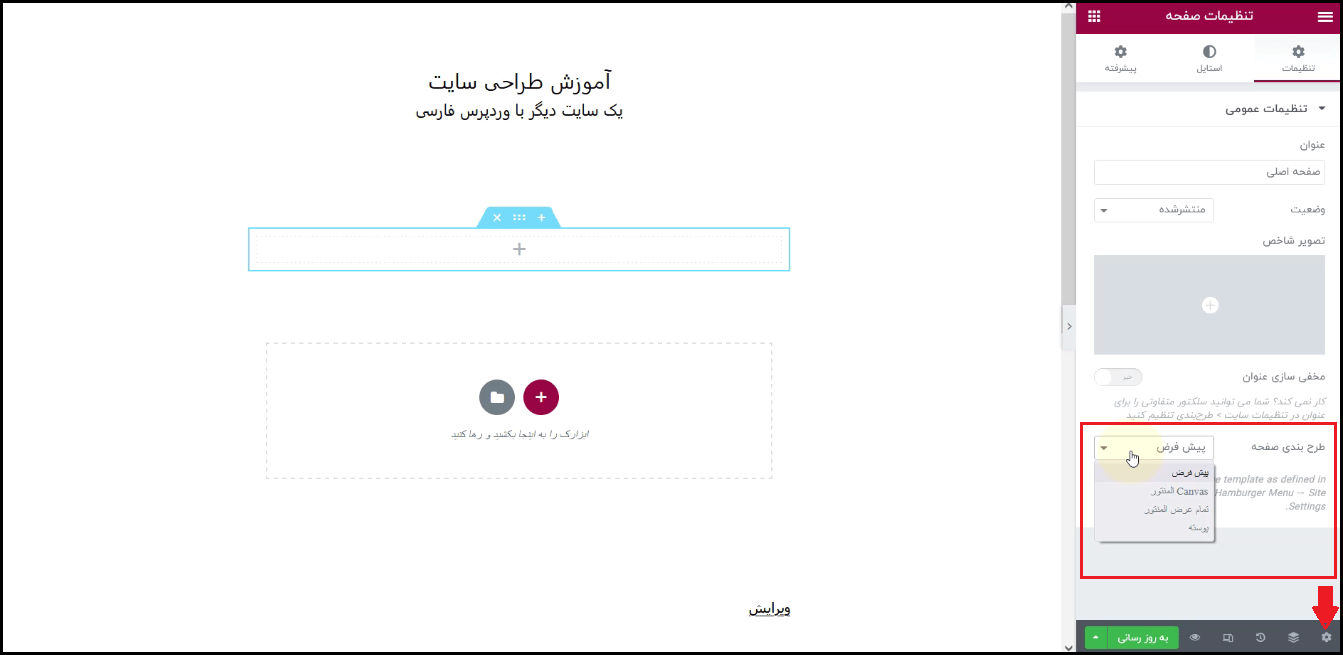
در بخش تنظیمات المنتور آیکون چرخ دنده را انتخاب کنید. تمامی تنظیمات صفحه و استایل دهی را در اینجا می توانید انجام دهید. در این قسمت گزینه ی “طرح بندی صفحه” که یکی از مهمترین تنظیمات طراحی صفحه است را انتخاب کنید. در ابتدا این گزینه بر روی حالت پیش فرض قرار دارد. آن را روی “Canvas” تنظیم کنید. مشاهده خواهید کرد بخش اصلی طراحی با المنتور به حالت تمام عرض تبدیل میشود و فضای استانداردی در اختیارتان قرار میدهد.
- پیشفرض: این حالت به صورت پیش فرض توسط افزونه المنتور در نظر گرفته شده است که فضای بسیار کوچکی برای طراحی در اختیارتان قرار میدهد.
- Canvas: بهترین حالت طرح بندی صفحه برای طراحی است که عرض کامل صفحه را در اختیار شما قرار میدهد. در حالت Canvas محتوای صفحه به طور کامل بدون هدر، فوتر و سایدبار در اختیار شماست تا طراحی را مطابق میل خود انجام دهید.
- تمام عرض المنتور: این حالت شبیه Canvas است اما قسمت های هدر و فوتر را نیز نمایش میدهد.
- پوسته: در این حالت طرح از پیش تعریف شدهی قالب نمایش داده میشود.
مرحله4 – افزودن بخش و المان ها
علامت (+) در قسمت وسط سمت چپ، بخش جدید برای طراحی و افزودن المان ها اضافه میکند. با کلیک روی (+) ساختار مورد نظر طراحی خود که شامل ردیف و ستون است، انتخاب کنید. شما محدودیتی برای تعداد ستون ها ندارید. حتی می توانید تعداد ستون های بیشتری از ساختار را به ردیف اضافه کنید.
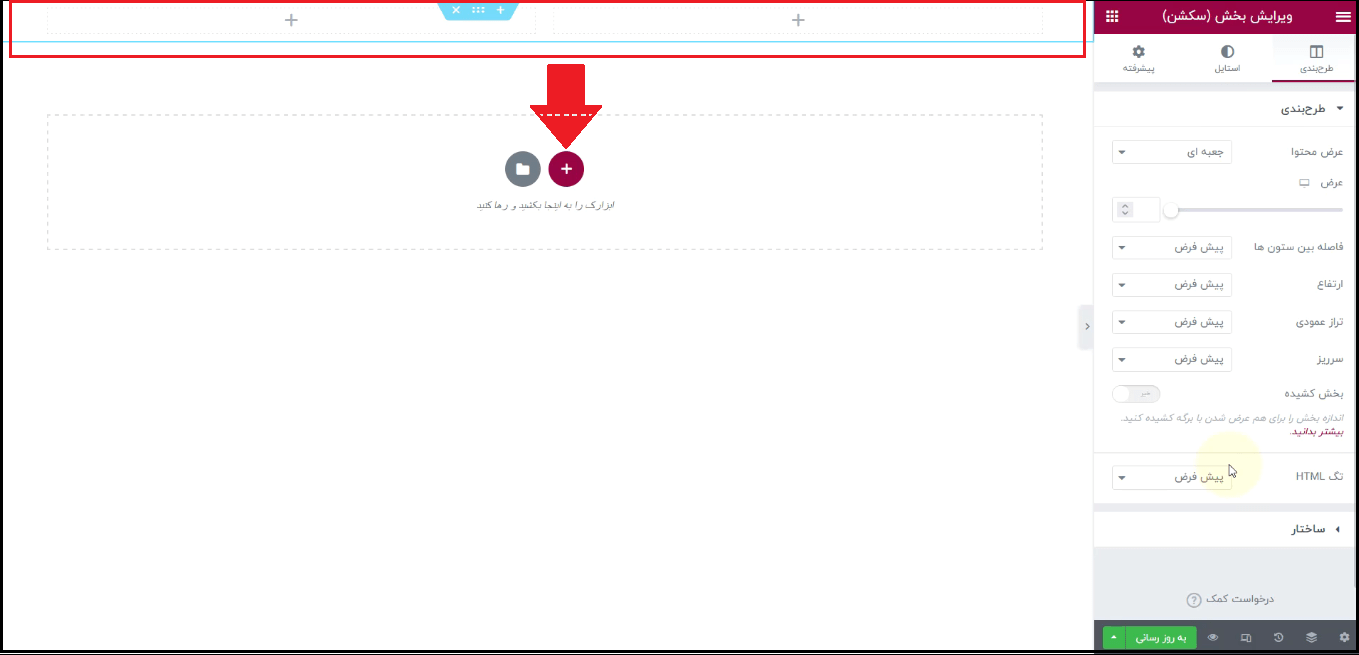
افزونه قدرتمند المنتور امکان ویرایش ردیف را نیز فراهم کرده است. کادر با حاشیه آبی رنگ نمایانگر ردیفی است که اضافه کردهاید. علامت شش نقطه (:::) مربوط به تنظیمات حرفهای بخش و سکشن است. دانستن این تنظیمات برای هر طراح سایت لازم است چون باعث میشود او با قدرت و تسلط بیشتری به کار خود ادامه دهد. علامت (+) برای افزودن بخش جدید و (×) برای حذف ردیف است.
پس از انتخاب ساختار موردنظرتان، آن به صفحه ویرایشگر المنتور اضافه میشود. در هرکدام از ستون های ساختار باز هم علامت (+) را مشاهده می کنید. این بار برای اضافه کردن المان ها به بخش، این علامت را کلیک کنید. حالا باید از سمت راست المان موردنظر خود را بکشید و در ستون رها کنید (دراگ و دراپ).
هرکدام از المان ها تنظیماتی برای سفارشی و شخصی سازی مانند تغییر رنگ، اندازه، فونت، فاصله ها و افزودن انیمیشن دارند. همچنین کلیک راست روی المان و بخش، امکانات بیشتری مثل حذف، تکثیر، کپی و افزودن ستون را در اختیارتان قرار میدهد.
به خاطر داشته باشید بعد از انجام هر تغییری، شامل افزودن ساختار و المان یا تنظیم آنها دکمه سبزرنگ “به روزرسانی” را کلیک کنید تا تغییرات ذخیره و در آدرس سایت در مرورگر نمایش داده شود.
علامت پوشه (فولدر) مربوط به درون ریزی دموهای آماده در المنتور است که در قسمت بعدی به آن می پردازیم. استفاده از این دموها علاوه بر اینکه سرعت طراحی شما را افزایش میدهد باعث پیاده سازی یک وب سایت استاندارد میشود.
در این مقاله سعی کردیم شما را به طور کامل با محیط صفحه ساز قدرتمند المنتور آشنا کنیم. روش افزودن ساختار و المانها را توضیح دهیم و مقدمه ای از تنظیمات المنتور را بگوییم. لطفاً نظرات و سؤالات خود را در قسمت دیدگاه ها با ما درمیان بگذارید.
Views 0



دیدگاهها و پرسشها
سلام وقت شما بخیر،
این مورد به بخش مربوطه گزارش گردید تا بررسی شود.با تشکر.
سلام وقت شما بخیر،
خواهشمند است از ناحیه کاربری خود اقدام به ارسال تیکت فرمایید تا سایت شما بررسی شود.با تشکر.
سلام وقت شما بخیر،
بیشترین واحد مورد استفاده px است که میتوانید بر مبنای آن یک عرض کلی برای سایت تعیین کنید. اما کانتینر های داخلی معمولا برحسب درصد مقدار دهی میشوند. زمانیکه عرض اصلی سایت برحسب px تنظیم گردد در دستگاه های بزرگتر عرض سایت از مقدار تعیین شده بیشتر نخواهد شد و در دستگاه های کوچکتر نیز براساس نحوه واکنشگرا کردن سایت موارد نمایش داده میشوند.با تشکر.
سلام وقت شما بخیر،
از قالب هلو المنتور استفاده میکنید؟با تشکر.
سلام وقت شما بخیر،
از منو پیشخوان به بخش سلام المنتور رفته و در تنظیمات باز شده گزینه مخفی سازی عنوان را روشن کنید.با تشکر.
سلام وقت شما بخیر،
این مورد در المنتور وجود دارد ، دقت داشته باشید افزونه المنتور و المنتور پرو در سایت آپدیت باشند.با تشکر.
سلام وقت شما بخیر،
از همراهی شما بسیار ممنونیم ، در کدام قسمت ها مشکل وجود دارد؟با تشکر.
سلام وقت شما بخیر،
از همراهی شما بسیار ممنونیمبا تشکر.
سلام وقت شما بخیر،
چه موردی برایتان ابهام ایجاد کرده است ؟با تشکر.