

در جلسه گذشته در رابطه با افزودن روش پست و پیک موتوری به ووکامرس برای شما توضیح دادیم و اکنون قصد داریم در رابطه با مطلب مهمی که راه اندازی آن در هر فروشگاه اینترنتی ضروی است برای شما توضیح دهیم. در این جلسه قصد داریم در مورد افزودن درگاه پرداخت اینترنتی به ووکامرس توضیح دهیم تا مشتری بتواند پس از انتخاب محصول مورد نظر هزینه آن را پرداخت کند.
انواع درگاه پرداخت
به صورت کلی ما دارای دو نوع درگاه پرداخت مستقیم و غیر مستقیم هستیم. درگاه مستقیم درگاهی است که به صورت مستقیم از سرویس دهنده بانک مورد نظر آن را دریافت می کنیم که این درگاه شامل بانک ملت، پارسیان، سامان، ملی و غیره است. شرکتهایی وجود دارند که به صورت مستقیم با این بانک ها کار می کنند و ما باید به صورت مستقیم از این بانکها درگاه و نماد خود را دریافت کنیم. اگر بخواهیم از درگاه مستقیم در سایت خود استفاده کنیم باید حتما دارای نماد اعتماد باشیم.
درگاه غیر مستقیم درگاهی است که به صورت واسطه بین سایت ما و بانک قرار می گیرد که برخی از آنها شامل زرین پال، Pay.ir، Idpay.ir و غیره است . ممکن است شما وب سایت خودتان را به تازگی راه اندازی کرده باشید و دارای نماد اعتماد نباشید و با توجه به زمان بر بودن فرآیند درگاه مستقیم می توانید از درگاه غیر مستقیم استفاده کنید. مزیت استفاده از درگاه غیر مستقیم این است که در کمترین زمان و با کمترین مدارک درگاه را برای شما آماده میکنند و فعالسازی آن بسیار راحت است. مزیت درگاه مستقیم این است که اگر تراکنشهای شما خیلی زیاد باشد از شما کارمزد دریافت نمیکند. درگاههای غیر مستقیم نیز بابت هر تراکنش یک هزینه و کارمزد را از شما دریافت میکنند.
پرداختها

برای انجام این کار وارد پیشخوان سایت وردپرسی خود شوید و به مسیر ووکامرس > پیکربندی بروید. پس از وارد شدن به بخش پیکربندی وارد تب “پرداختها” شوید. ممکن است در نسخههای قدیمی این گزینه به صورت “موبایل و تسویه حساب” باشد. زمانی که روی این تب کلیک کنید چندین گزینه برای شما نمایش داده میشود که اکنون آنها را بررسی میکنیم. اگر شما از آخرین نسخه ووکامرس فارسی استفاده کنید در این صفحه به صورت پیش فرض Pey.ir نمایش داده میشود که میتوانید در مقابل این گزینه با یک کلیک آن را فعال کنید. زمانی که این گزینه فعال شد، در مقابل آن روی راهاندازی کلیک کنید تا به صفحه راهاندازی این درگاه هدایت شوید.
راه اندازی درگاه Pay.ir
در صفحهای که برای شما باز میشود اگر در مقابل “فعالسازی” تیک این گزینه را فعال کنید، این درگاه برای شما فعال میشود. گزینه دوم “عنوان درگاه” است که میتوانید در این قسمت نام درگاه را به صورت دلخواه تغییر دهید. گزینه بعد هم “توضیحات درگاه” میباشد که میتوانید آن را به دلخواه تغییر دهید. گزینه بعد “هدایت مستقیم به درگاه” است که با انتخاب این گزینه زمانی که این درگاه به صورت پیشفرض فعال شود، کاربر مستقیم به این درگاه هدایت میشود.
اگر قصد دارید از درگاه Pay.ir استفاده کنید باید از API استفاده کنید. API کلیدی است که این درگاه در اختیار شما قرار میدهد. برای دریافت API کافی است که به سایت این درگاه مراجعه کنید. پس از ثبت نام در این درگاه اولین کاری که باید انجام دهید، “ارسال مدارک” است.
پس از وارد کردن اطلاعات گزینه بعدی “افزودن حساب بانکی” است که شما باید شماره شبا، شماره حساب و نام بانک خودتان را اضافه کنید. سپس در انتظار میمانید تا از سمت شاپرک این موارد برای شما تایید شود. پس از تایید در همین صفحه به بخش “درگاه پرداخت” میروید و آدرس و نام سایت خود را وارد کنید. پس از آماده شدن درگاه برای شما یک کلید API در اختیارتان قرار گرفته میشود. کافی است که این کلید را در صفحه “پرداخت ها” قرار دهید تا درگاه شما فعال شود. گزینه بعد “فعالسازی حالت آزمایشی” است که شما هنوز کلید دریافت نکردهاید و فقط قصد دارید نحوه عملکرد را مشاهده کنید که میتوانید تیک مقابل آن را بردارید.
گزینه بعد “پیام پرداخت موفق” است که مربوط به زمانی که است که کاربر پراخت موفق داشته تا این پیام برای آن نمایش داده شود. گزینه بعدی نیز “پیام پرداخت ناموفق” است که نمایش پیغام در صورت ناموفق بودن پرداخت است. سپس روی “ذخیره تغییرات” کلیک کنید.
درگاه ملت و زرین پال چگونه فعال کنیم؟
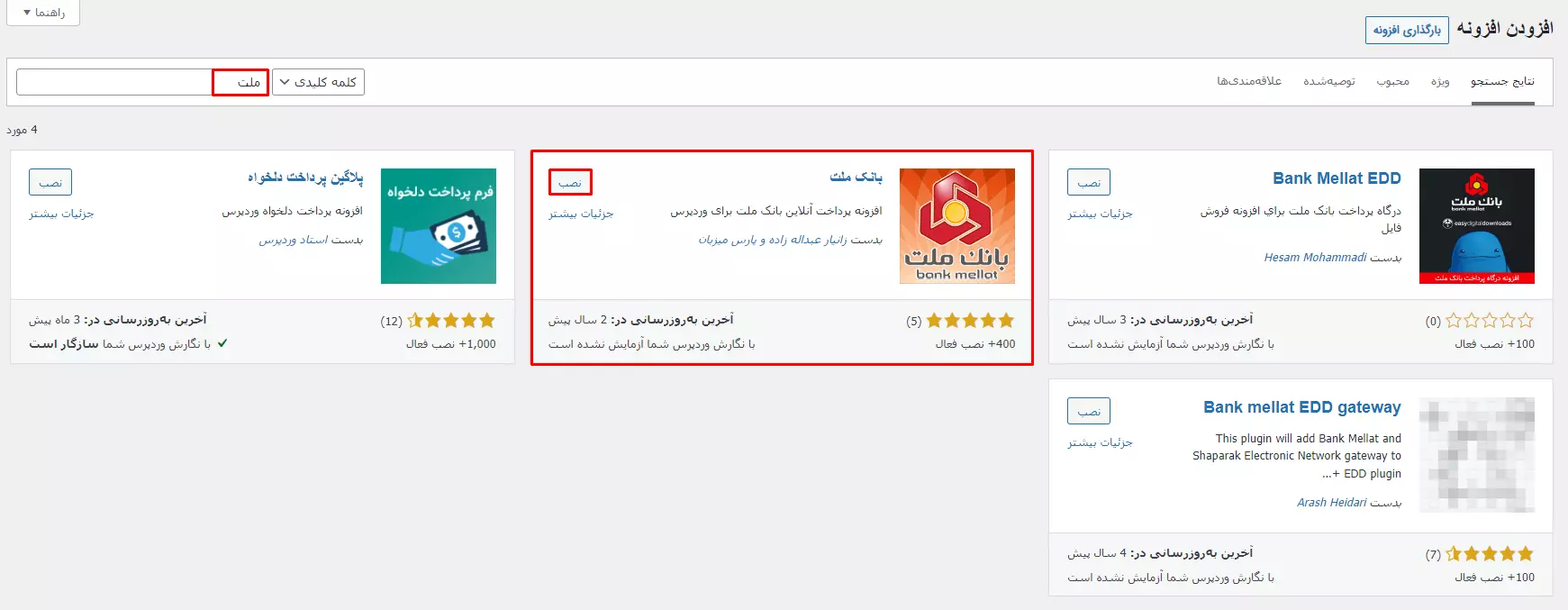
اگر شما بخواهید میتوانید درگاه بانک ملت و زرین پال را فعال کنید. برای انجام این کار ابتدا به بخش افزونه ها > افزودن بروید و در نوار جستجو بانک ملت را جستجو کنید. سپس افزونه درگاه بانک ملت ووکامرس را نصب و فعال کنید. همچنین شما میتوانید درگاه پرداخت زرین پال را نیز از طریق مخزن وردپرس نصب و فعال نمایید.
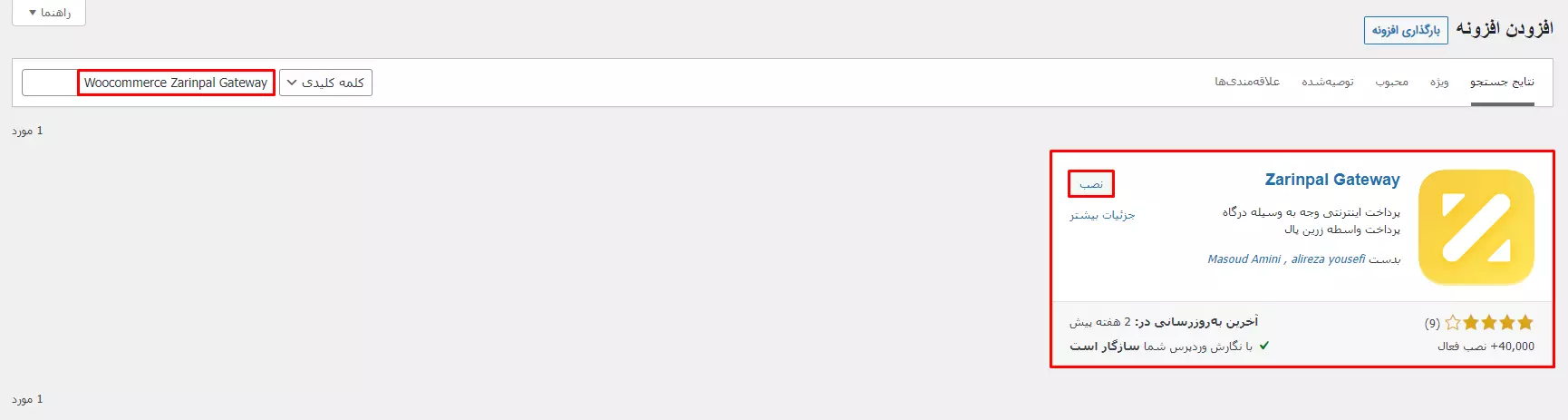
برای انجام این کار زرین پال را در نوار جستجو وارد کرده و افزونه Woocommerce Zarinpal Gateway را فعال کنید. سپس واحد صفحه پرداختها در پیکربندی ووکامرس شوید. مشاهده میکنید که در این صفحه بانک ملت و پرداخت امن زرین پال اضافه شدهاند. اکنون بر روی مدیریت کلیک کنید تا به صفحه تنظیمات درگاه متصل شوید.
درگاه پرداخت بانک ملت
حالا از پیشخوان وردپرس به مسیر درگاه بانک ملت > تنظیمات بروید. در این صفحه شما باید گزینه “ترمینال آیدی” و “کلمه عبور” را وارد کنید که در صورت گرفتن درگاه این بانک، اطلاعات مربوطه را در اختیار شما قرار میدهد. سپس روی “ذخیره تغییرات” کلیک کنید تا این درگاه در وب سایت شما فعال شود. برای فعال کردن درگاه بانک ملت باید به وب سایت Behpardakht.com بروید. سپس به بخش “خدمات” بروید و وارد مسیر “درگاه پرداخت اینترنتی” شوید. سپس در این قسمت ثبت نام کرده و مدارک را تکمیل کنید. پس از انجام تمامی این مراحل بانک اطلاعات مربوطه را در اختیار شما قرار می دهد.
در نظر داشته باشید که درگاه های غیر مستقیم نیز در نهایت کاربر را به یک درگاه مانند پارسیان، ملت و غیره وصل میکنند و به عنوان واسطه بین شما و بانک عمل میکنند. در واقع درگاه غیر مستقیم بین درگاههای بانکهای موجود و فعال، کاربر را به بهترین درگاه متصل میکند.
درگاه زرین پال
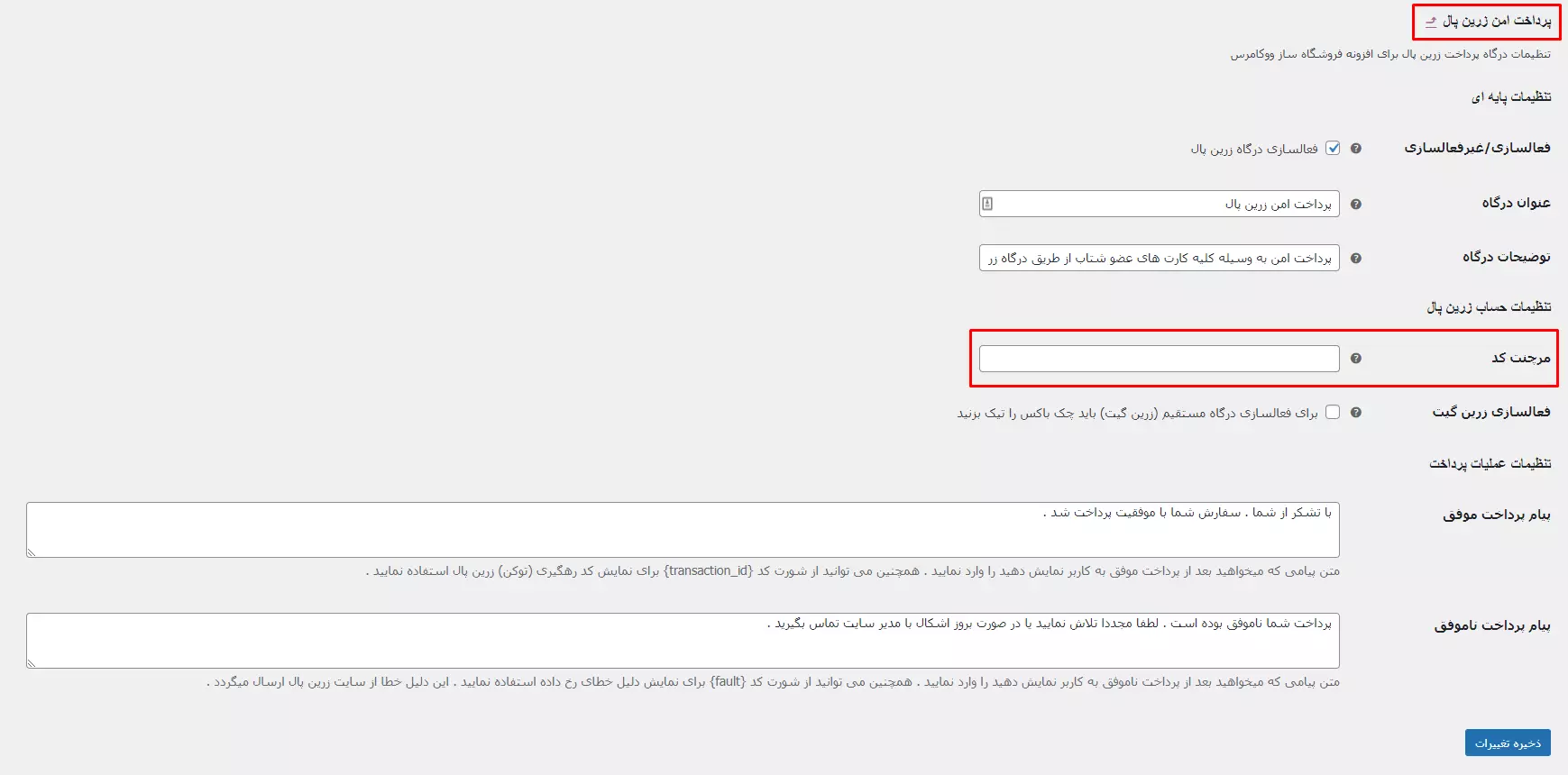
برای وارد شدن به تنظیمات درگاه پرداخت زرین پال، باید پس از ورود به پیشخوان وردپرس، به مسیر ووکامرس > پیکربندی > پرداختها بروید. حالا روی دکمه “مدیریت” که روبروی پرداخت امن زرین پال قرار دارد کلیک کنید تا صفحه تنظیات برای شما نمایش داده شود.

برای استفاده از این درگاه پرداخت، شما باید “مرچنت کد” را وارد کنید که به معنی کد درگاه پرداخت است. سپس روی “ذخیره تغییرات” کلیک کنید. در رابطه با زرین پال باید به آدرس Zarinpal.com بروید و روی “ایجاد حساب” کلیک کنید تا زرین پال پس از ارسال مدارک برای شما فعال شود.
بانک پارسیان
برای فعال کردن این درگاه باید به آدرس اینترنتی Pec.ir بروید و از بخش خدمات، وارد “خدمات پذیرندگان” و “درخواست درگاه پرداخت اینترنتی” شوید.
نماد اعتماد
همانطور که توضیح داده شد برای درگاه پرداخت مستقیم بانک باید دارای نماد اعتماد باشید که پیشنهاد میکنیم حتما این کار را انجام دهید. برای دریافت نماد اعتماد به سایت Enamad.ir بروید و وارد بخش “ثبت نام و دریافت نماد” شوید. توسط این قسمت میتوانید ثبت نام کنید که در ابتدا از شما مدارکی را دریافت میکنند و تایید شماره موبایل، تلفن و ایمیل دامنه شما را میگیرند. پس از تایید توسط این سایت به شما نماد را میدهند و شما میتوانید در وب سایت خود آن را درج کنید. این نماد در بیشتر فروشگاههای اینترنتی بزرگ دیده میشود و از سمت وزارت صنعت و معدن برای شما صادر میشود که مهری بر تایید آن فروشگاه است. با کلیک روی این نماد مشتری میتواند مشخصات مربوط به فروشگاه را ببیند و اعتبار آن را مشاهده کند.
تنظیمات بخش پرداختها
پس از اینکه تمامی مراحل بالا را انجام دادید، اگر به صفحه تسویه حساب یک کالا در فروشگاه خود بروید، مشاهده میکنید که آن دسته از درگاههایی که شما در بخشهای قبل آنها را فعال کردهاید؛ در صفحه تسویه حساب برای مشتری نمایش میدهد. با غیرفعال کردن یک درگاه، نمایش آن در صفحه تسویه حساب غیرفعال میشود.
یکی از روشهای پرداختی که در صفحه پرداخت برای شما نمایش داده میشود، “پرداخت با چک” است. این مورد زمانی کاربرد دارد که بخواهید به صورت آزمایشی کالایی را سفارش دهید و نحوه عملکرد را مشاهده کنید. چرا که در این مورد لزومی ندارد که پرداختی صورت بگیرد.
گزینه دیگری که در شیوه پرداخت نمایش داده شده است “پرداخت هنگام دریافت” است. در جلسات قبل برای شما توضیح دادیم زمانی که پیک موتوری را اضافه کردید میتوانید گزینه “پرداخت در محل” را فعال کنید. جهت فعال کردن پرداخت در محل برای پیک موتوری در مقابل بخش “پرداخت هنگام دریافت” روی گزینه “راه اندازی” کلیک کنید تا به صورت خودکار این گزینه فعال شود. سپس صفحه تنظیمات این گزینه برای شما باز میشود که اکنون آن را بررسی میکنیم. در این صفحه یک گزینه به نام “فعال کردن روشهای حمل و نقل” وجود دارد که میتوانید در منو کشویی مقابل آن روی “پیک موتوری” کلیک کنید. گزینه بعدی “فعال کردن برای سفارشات مجازی” نام دارد که باید تیک این گزینه را غیرفعال کنید؛ چرا که پرداخت در محل تحویل برای سفارشات مجازی کاربرد ندارد. سپس روی “ذخیره تغییرات” کلیک کنید.
اکنون اگر به صفحه تسویه حساب بروید مشاهده میکنید که درگاه پرداخت فعال شده است و گزینه پیک موتوری وجود ندارد. در جلسات قبل توضیح دادیم که پیک موتوری را تنها میتوان برای یک شهر خاص فعال کرد. به طور مثال اگر پیک موتوری را برای شهر اصفهان وارد نکرده باشید و در صفحه تسویه حساب شهر را روی اصفهان قرار دهید، مشاهده می کنید که “دریافت در محل” نمایش داده نمیشود.
نتیجه گیری
در این جلسه از دوره آموزش ووکامرس در رابطه با روشهای پرداخت توضیح دادیم و توضیحاتی در رابطه با پرداخت با چک، پرداخت هنگام دریافت، افزودن درگاههای پرداخت گوناگون در اختیار شما کاربران عزیز قرار دادیم. امیدواریم که توسط این جلسه بتوانید درگاه پرداخت دلخواه خود را به فروشگاهتان متصل کنید. پیشنهاد میکنیم در جلسه آینده همراه ما باشید که میخواهیم به سراغ “پیکربندی بخش پیشرفته در ووکامرس” برویم.
همچنین شما می توانید افزونه درگاه ارائه شده توسط گروه آرش کمانگیر را از لینک زیر مشاهده نمایید :
Views 0



دیدگاهها و پرسشها
سلام وقت شما بخیر،
آیا روی سایت خود افزونه امنیتی نصب کردید؟با تشکر.
سلام وقت شما بخیر،
کدام افزونه درگاه پرداخت را اضافه کردید؟با تشکر.
سلام وقت شما بخیر،
بله امکان نصب وجود دارد.با تشکر.
سلام وقت شما بخیر،
از همراهی شما بسیار ممنونیمبا تشکر.
سلام وقت شما بخیر،
در این خصوص میتوانید از هاست خود موارد را دریافت کنید.با تشکر.
سلام وقت شما بخیر،
قصد دارید درگاه پرداخت بینالمللی داشته باشید؟با تشکر.
سلام وقت شما بخیر،
در این مدت افزونه در مخزن جایگزین شده است و میتوانید از نسخه جدید که ذکر کردید استفاده کنید.با تشکر.
سلام وقت شما بخیر،
در این خصوص افزونه هایی برای ووکامرس ارایه شده که میتوانید چنین شروطی را تعریف فرمایید.با تشکر.